So moderierst du deine Quizshow
Ein großer Bildschirm, Internet und die Handys deiner Gäste: mehr brauchst du nicht. Hier ist der Abend in zwei Minuten, und danach alles, womit du die Show steuerst, Stück für Stück.


Der ganze Abend in zwei Minuten
Fünf Dinge passieren bei jeder Show, in dieser Reihenfolge.
-

Du schreibst die Show
Im Editor trägst du deine Fragen ein, wählst die Fragetypen und packst Fotos, Videos und Musik dazu. Eine Woche vorher oder eine Stunde vorher.
-
Du bringst sie auf den großen Bildschirm
Klick auf Present und schieb das Fenster auf Fernseher oder Beamer. Ein Code erscheint.
-
Alle kommen mit dem Code dazu
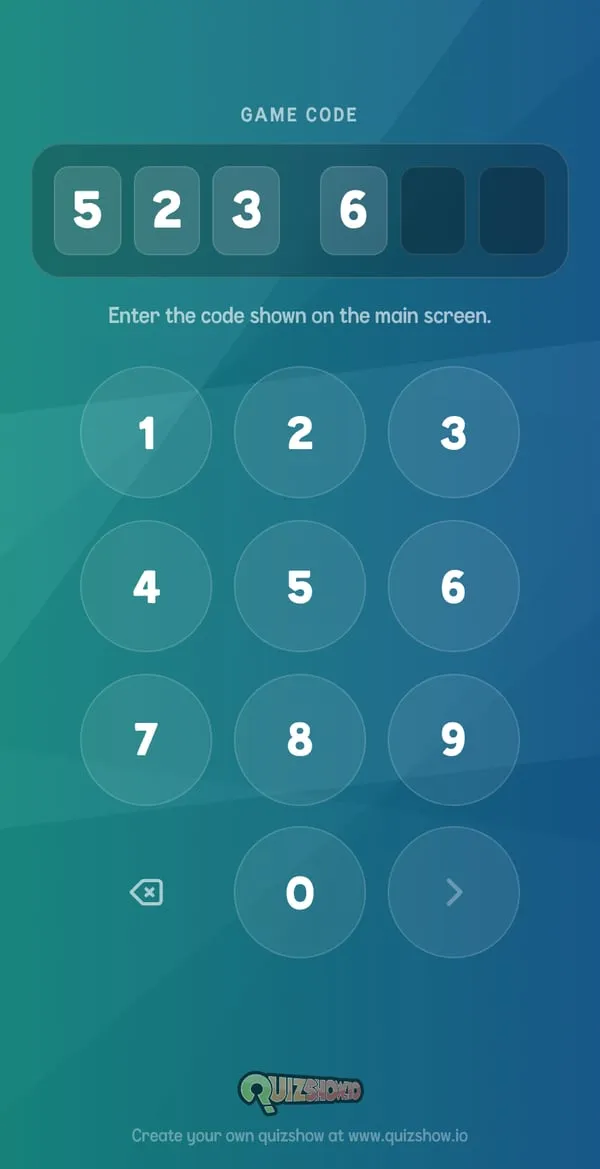
Deine Gäste öffnen quiz.sh auf dem Handy und tippen sechs Ziffern ein oder scannen den QR-Code. Keine App, kein Konto.
-
Du drückst die Leertaste
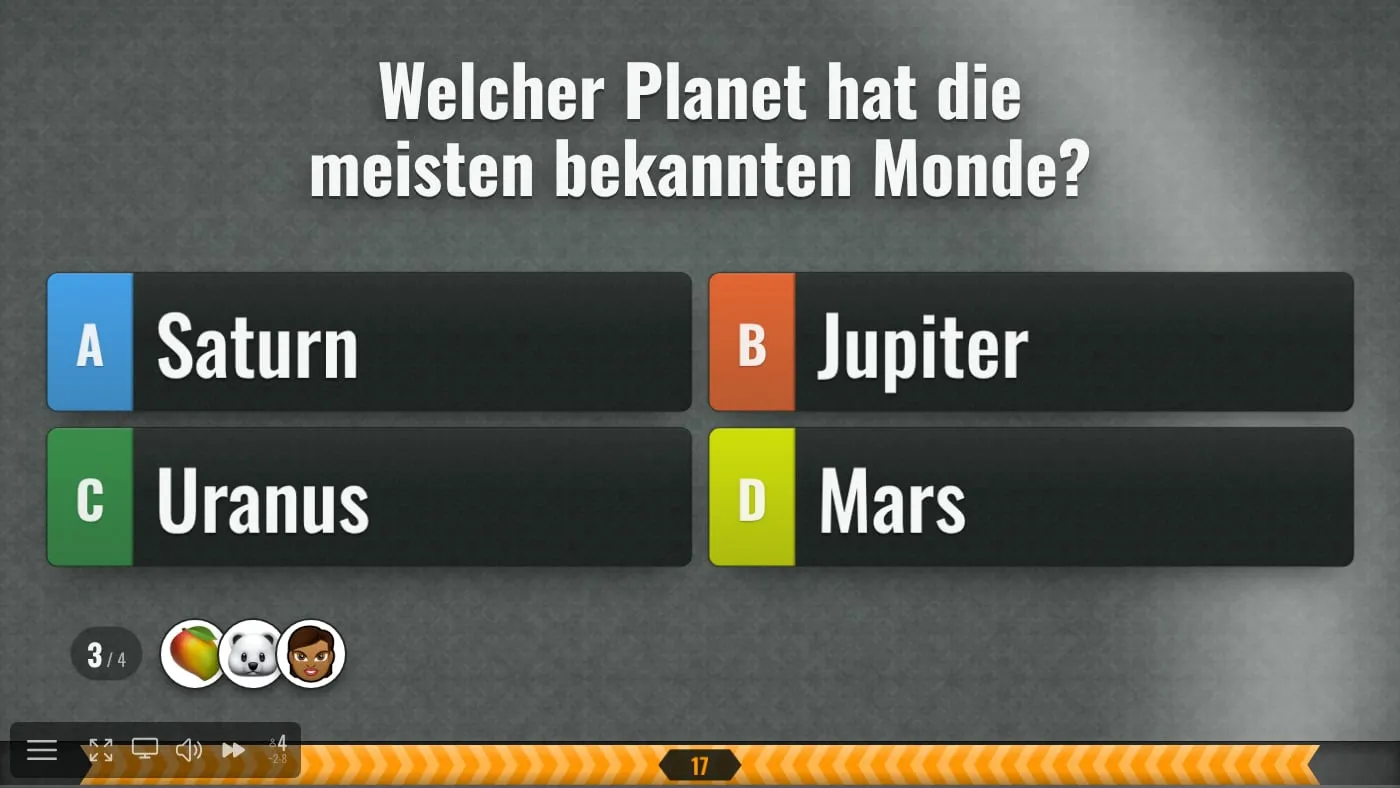
Jeder Druck bringt die Show einen Schritt weiter. Alle antworten gleichzeitig, auf ihrem Handy.
-

Der Sieger wird gekürt
Die Punkte werden live für dich gezählt. Der Endstand nennt den Sieger, und du überreichst den Preis.
Was du brauchst
- Einen Computer mit BrowserJeder Laptop reicht. Am besten läuft es in Chrome.
- Einen großen BildschirmFernseher, Beamer oder dein geteilter Bildschirm im Videocall.
- Internet für alleFür deinen Computer und jedes Handy. WLAN oder mobile Daten, es muss nicht dasselbe Netz sein.
- TonDie Show hat Musik, Countdowns und Effekte. Nimm die Lautsprecher des Fernsehers oder eine eigene Box.
Was du zu Hause lassen kannst
- AppsNichts zu installieren, weder für dich noch für deine Gäste.
- Konten für SpielerEin Name ist alles, was ein Spieler eintippt.
- BuzzerHandys, Tablets und Laptops sind die Buzzer.
- Eine HilfeEin Host und eine Taste reichen für die ganze Show.
Welche Browser und Handys funktionieren: Technik und Browser
Die ganze Anleitung
Elf Kapitel, in der Reihenfolge deines Abends. Lies sie einmal durch oder spring zu dem Teil, den du brauchst.
Jeder Bildschirm auf dieser Seite ist echt und zeigt ein Beispiel-Quiz mit erfundenen Spielern.
Den Raum einrichten
Drei Arten von Geräten spielen zusammen. Dein Computer steuert die Show. Der große Bildschirm zeigt sie dem Raum. Das Handy jedes Spielers ist Buzzer und Antwortfeld.
- Dein Computer Die Show läuft in einem Browserfenster. Du drückst die Tasten.
- HDMI-Kabel, AirPlay oder Chromecast
- Der große Bildschirm Fernseher oder Beamer. Fragen, Countdowns und Punkte, lesbar bis in die letzte Reihe.
- quiz.sh und der sechsstellige Code
- Die Handys deiner Spieler Eines pro Spieler. Tablets und Laptops gehen auch.
Bevor die Gäste kommen
- Erweitere deinen Bildschirm, statt ihn zu spiegeln. Die Show läuft auf dem großen Bildschirm, und dein Laptop bleibt frei für die Presenter-Ansicht.
- Schick den Ton an den Fernseher oder eine Box. Laptop-Lautsprecher sind für einen Raum zu leise.
- Teste das WLAN mit deinem eigenen Handy von dort, wo deine Gäste sitzen werden.
- Häng den Laptop ans Netzteil und schalte seine Benachrichtigungen stumm.
Vor dem Abend proben
Du kannst deine ganze Show allein durchspielen, so oft du willst, bevor sie jemand sieht.
Vorschau mit zwei Test-Handys
Preview im Editor spielt die Show mit zwei Test-Handys daneben ab. Antworte mit der Maus darauf und schau zu, wie jede Runde abläuft. Gespeichert wird nichts.
Schreib deine Notizen
Jede Frage hat im Editor das Feld Speaker Notes: die Geschichte hinter der Antwort, eine Pointe, wer die nächste Runde ausgibt. Nur du siehst sie, in der Presenter-Ansicht.
Ein Durchlauf auf dem echten Bildschirm
Öffne die Show auf dem Fernseher, den du benutzen wirst, und komm mit deinem eigenen Handy dazu. Jedes Öffnen gibt der Show einen neuen Code, eine Probe hinterlässt also nichts.

Einstellungen, die einen Blick wert sind
Du findest sie im Editor unter Settings. Sie gelten für die ganze Show.
| Einstellung | Was sie bewirkt |
|---|---|
| Maximum player count | Schließt den Raum, wenn er voll ist. Mit „No limit“ kommen alle rein. |
| Start countdown | Was zwischen Start und der ersten Frage passiert: Dials, Subtle oder None. |
| Play Tutorial Videos | Ein kurzer Film erklärt jeden Fragetyp, wenn er zum ersten Mal drankommt. Du kannst ihn überspringen. |
| Show Awards | Verleiht auf dem Endstand Auszeichnungen für den Abend, etwa für die schnellsten Antworten. |
| Enable Reactions | Spieler können während der Show Emojis vom Handy schicken. |
| Enable Rating | Spieler bewerten deine Show nach dem Endstand mit einem bis fünf Sternen. |
| Score | Das Aussehen des Endstands: Basic, Fireworks, Election Night, Prime Time, Skyline. |
Einlass: die Lobby
Klick im Editor auf Present. Die Show öffnet sich mit der Lobby, dem Bildschirm, den deine Gäste sehen, wenn sie hereinkommen.
Wisch zur Seite, um den ganzen Bildschirm zu sehen.
- quiz.sh Die Adresse, die deine Spieler im Browser ihres Handys eintippen.
- Der Code Sechs Ziffern, für jede Show neu. Ein Klick darauf kopiert den Einladungslink.
- Der QR-Code Wer ihn scannt, spart sich das Tippen. Ein Klick zeigt ihn groß für die letzte Reihe.
- Deine Spieler Alle, die dabei sind. Klick auf einen Namen, um den Spieler zu entfernen oder ihn zum Admin zu machen, der die Show vom Handy steuert.
- Start Klick darauf oder drück die Leertaste. Es folgt ein Countdown von fünf Sekunden. Noch einmal drücken überspringt ihn.
- Die Werkzeugleiste Host-Menü, Vollbild, Presenter-Ansicht, Ton und die Zahl der Spieler. Sie verschwindet, solange die Maus ruht.
So kommen deine Spieler rein
Drei Bildschirme, etwa zehn Sekunden.
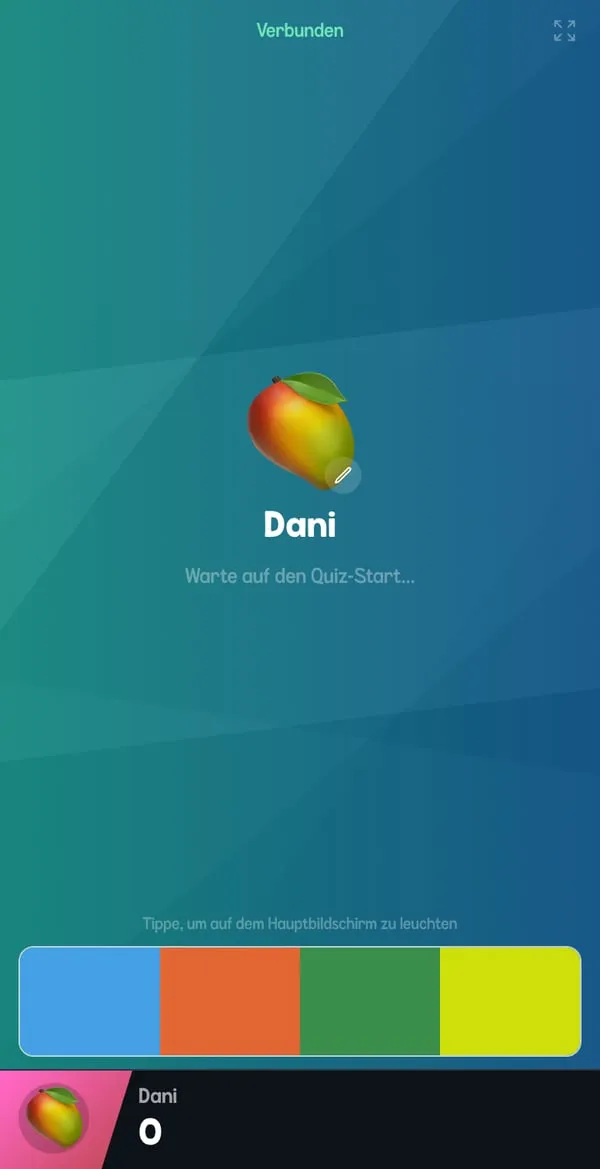
- Code eintippen Auf quiz.sh, mit jedem Handy, Tablet oder Laptop.
- Namen wählen Bis zu 20 Zeichen. Ohne Anmeldung.
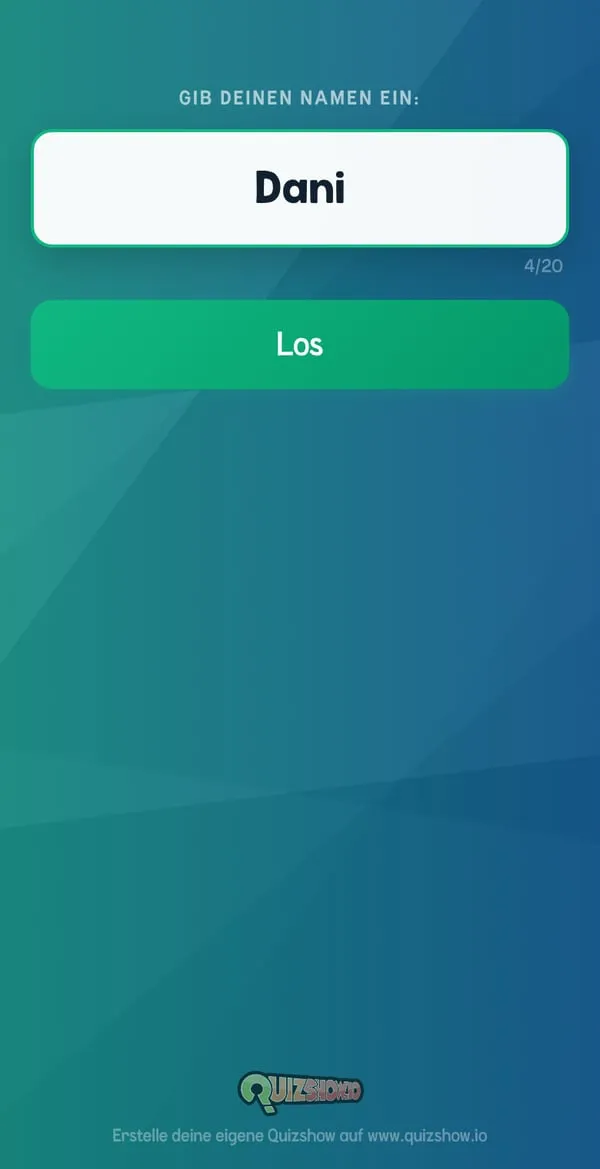
- Dabei Mit einem Avatar, den sie ändern können, oder einem Foto von sich.
Gut zu wissen
- Ein Tipp auf den bunten Streifen lässt den Namen des Spielers auf dem großen Bildschirm aufleuchten. Bitte alle, einmal zu tippen, und du siehst, wer wirklich verbunden ist.
- Wer zu spät kommt, kann auch während der Show beitreten und ist ab der nächsten Frage dabei.
- Sind alle da, kannst du den Raum schließen: „Neue Spieler erlauben“ im Host-Menü.
- Manche Runden brauchen zwei oder drei Spieler. Bis genug da sind, zeigt der Bildschirm statt Start, wie viele noch fehlen.
Die Show leiten
Ab jetzt steuert eine Taste den Abend: die Leertaste. Jeder Druck bringt die Show zum nächsten Schritt. Der Rest läuft von allein.
Eine Runde, Schritt für Schritt
-

Das Intro
Der Titel der Frage und ihre Nummer.
Leertaste Läuft von allein weiter
-
Die Frage
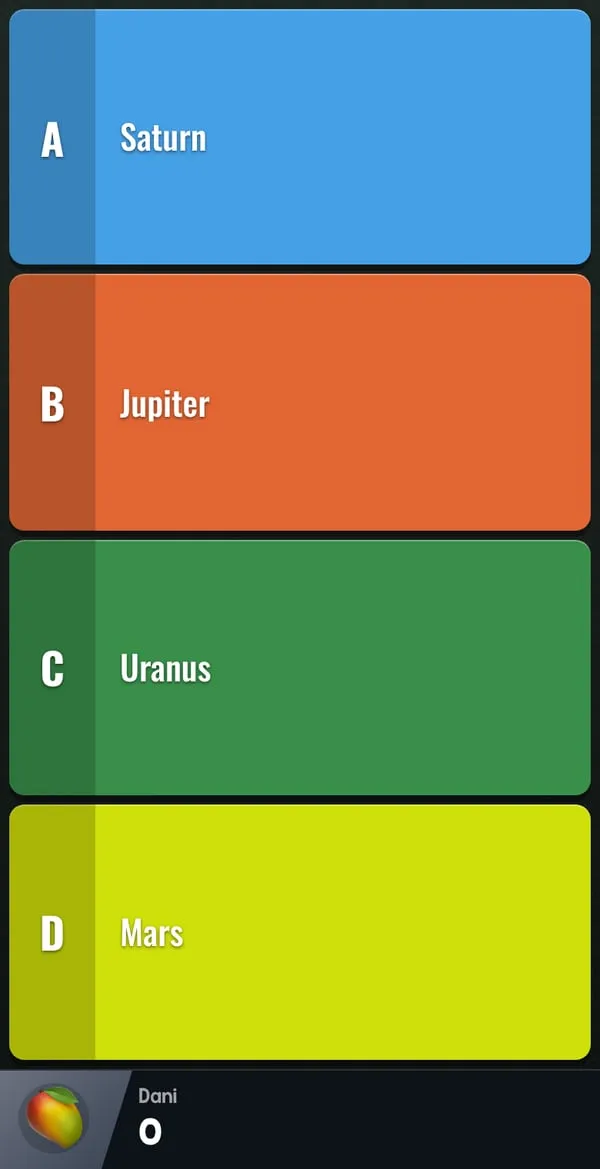
Der Countdown läuft auf dem großen Bildschirm, und du siehst, wer schon geantwortet hat.
Endet, wenn alle geantwortet haben oder die Zeit um ist
-
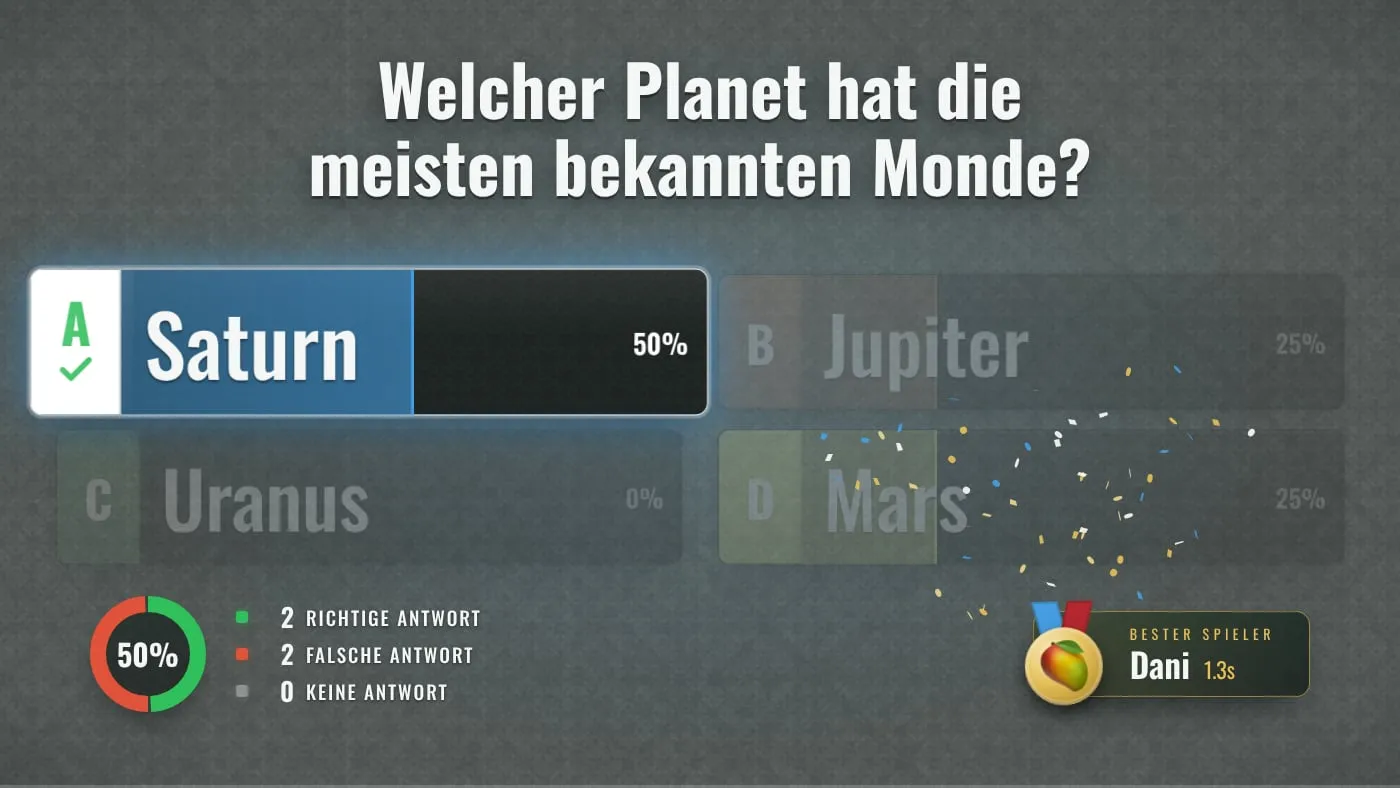
Die Auflösung
Die richtige Antwort, wer sie wusste und wer am schnellsten war. Nimm dir Zeit und erzähl die Geschichte dazu.
Leertaste Wartet auf dich
-
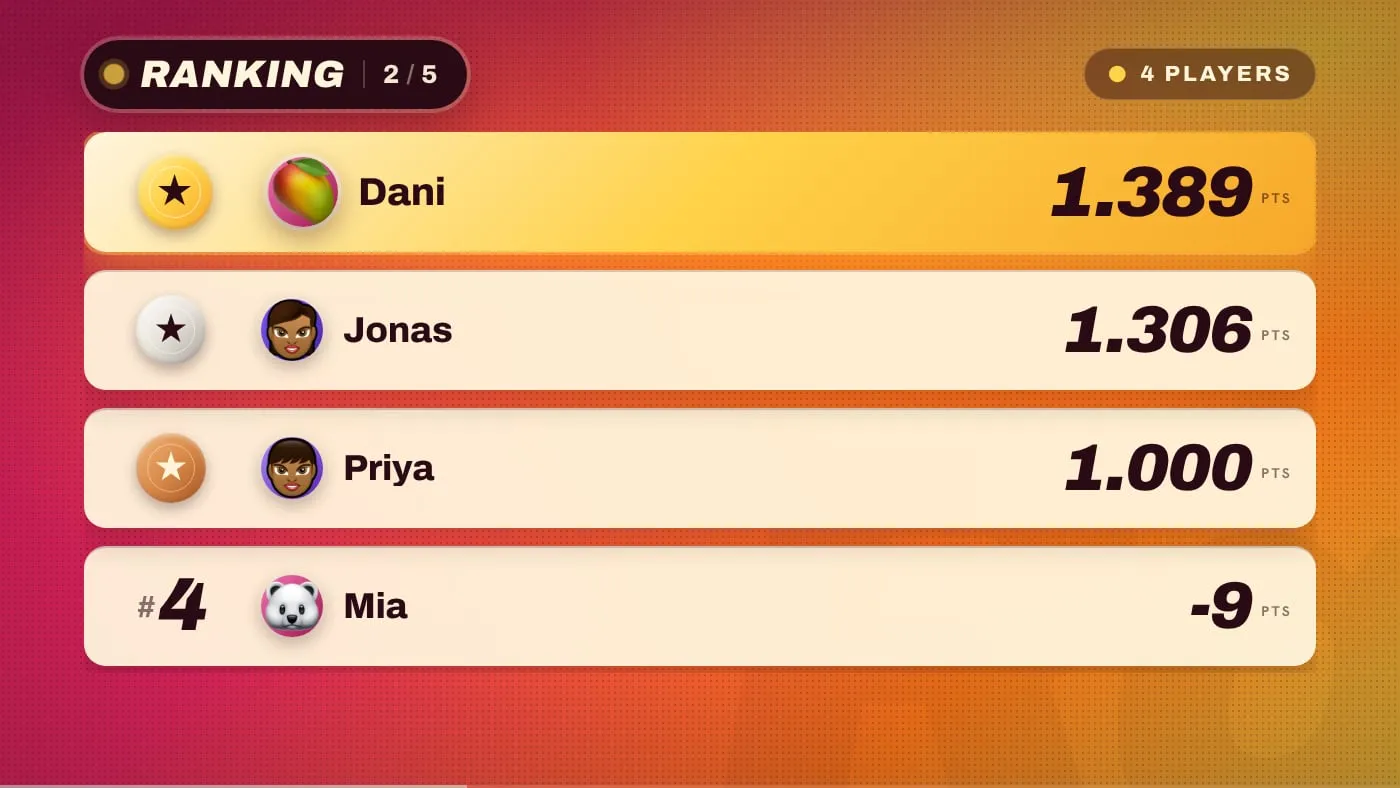
Die Wertung
Füg eine Scores-Runde ein, wo immer du zwischen den Fragen eine Rangliste willst.
Leertaste Wartet auf dich
Währenddessen auf den Handys: die Antworten, solange eine Frage offen ist, und sonst nichts zum Tippen. Handys zeigen nie einen Countdown, damit alle Augen auf dem großen Bildschirm bleiben.
Deine Tasten
Sie funktionieren, sobald das Fenster der Show das aktive ist.
| Taste | Was sie tut |
|---|---|
| Leertaste oder Bild ↓ | Weiter. Startet die Show, geht zum nächsten Schritt, überspringt ein Intro oder einen Erklärfilm. |
| Esc oder P | Öffnet das Host-Menü und pausiert die Show. Noch einmal drücken setzt sie fort. |
| ↑ ↓ Enter | Durch das Host-Menü gehen und auswählen. |
| ← → | In Slideshows und PDFs: eine Folie zurück oder vor. |
| J | In der Presenter-Ansicht: öffnet die Sprungliste. |
- Presenter-Klicker
- Die meisten Klicker senden mit ihrer Vorwärts-Taste „Bild ↓“ und sind damit ein Weiter-Knopf für den ganzen Raum.
- Gamecontroller
- Ein Controller am Computer geht auch: A oder ein Trigger ist Weiter, B oder Start öffnet das Menü.
- Vollbild
- In Chrome und Edge öffnet Esc auch im Vollbild das Host-Menü. Halte Esc gedrückt, um das Vollbild zu verlassen.
Das Host-Menü: pausieren, springen, einstellen
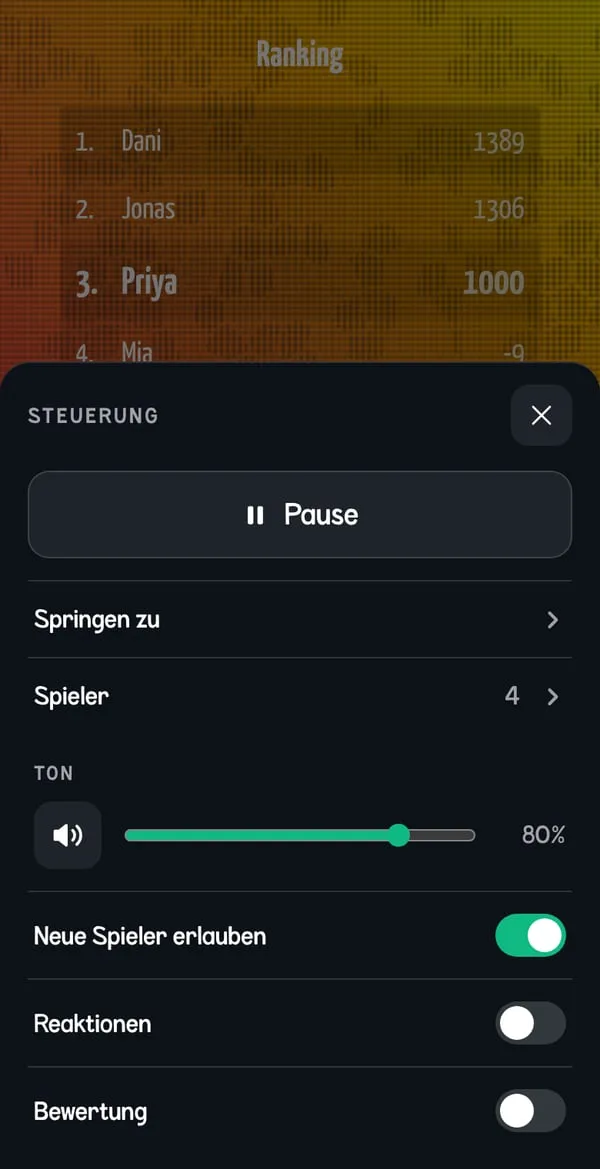
Drück Esc oder P, oder klick auf das Menü-Symbol in der Werkzeugleiste. Die Show pausiert: Timer, Musik und Animationen halten an, und auf dem großen Bildschirm steht PAUSE, bis du fortsetzt.

- Weiter Zurück zur Show, genau dort, wo sie angehalten hat. Esc tut dasselbe.
- Springen zu… Zu jeder Runde, vor oder zurück, oder die Show beenden.
- Spieler Mit Reaktionen können Spieler Emojis schicken. Die Bewertung fragt sie am Ende nach Sternen. Der Einladungslink mit deinem Code landet in der Zwischenablage.
- Bildschirm Vollbild für den großen Bildschirm und die Presenter-Ansicht für dich.
- Ton Eine Lautstärke für die ganze Show, Musik und Effekte.
- Die Tasten Eine Erinnerung unten im Menü, falls du sie vergisst.
Zu jeder Runde springen
„Springen zu…“ listet jede Runde deiner Show. Wähl eine aus, und die Show geht dort weiter.
Zurück zu einer früheren Frage? „Punkte zurücknehmen beim Zurückspringen“ setzt den Punktestand auf den Stand zu Beginn dieser Frage, damit niemand doppelt punktet. Nimm den Haken raus, um jeden Punkt zu behalten.
Die letzte Zeile, „Endstand“, beendet die Show. Sie fragt zweimal nach.
Vier weitere Schalter in der Lobby
Bevor die Show beginnt, hat dasselbe Menü außerdem:
- Erster Spieler steuert die Show
- Wer zuerst beitritt, bekommt die Steuerung aufs Handy.
- Neue Spieler erlauben
- Schalte es aus, um den Raum zu schließen.
- Foto-Avatare
- Ob Spieler ein Foto von sich verwenden dürfen.
- Großen QR-Code anzeigen
- Heftet einen großen QR-Code in die Ecke der Lobby.

Die Presenter-Ansicht: deine Moderationskarten
Ein zweites Fenster, das nur du siehst. Öffne es über die Werkzeugleiste oder das Host-Menü, lass es auf deinem Laptop und die Show selbst auf dem großen Bildschirm.
Wenn sich nichts öffnet, hat der Browser das Fenster blockiert. Erlaube Pop-ups für die Seite und klick noch einmal.

Wisch zur Seite, um den ganzen Bildschirm zu sehen.
- Wo die Show steht Live, welche Frage, wie lange die Show schon läuft, und rechts ein Pause-Knopf.
- Die Antwort Die richtige Antwort, bevor der Raum sie sieht.
- Deine Notizen Was du im Editor zu dieser Frage geschrieben hast.
- Der Punktestand Punkte live. Minus und Plus nehmen oder geben die Punkte der aktuellen Frage, und danach erscheint jeweils ein Rückgängig.
- Als Nächstes Die nächste Runde mit Antwort und Notizen, damit du überleiten kannst.
- Weiter Dasselbe wie die Leertaste. Die Einstellungen links enthalten die Sprungliste.

Spieler bearbeiten
Einen Namen korrigieren, Punkte von Hand setzen, einen Avatar ändern, einem Spieler die Steuerung geben oder ihn aus der Show entfernen.
Vom Handy aus steuern
Keine Tastatur in der Nähe des Fernsehers, oder du gehst lieber mit dem Mikrofon durch den Raum? Mach ein Handy zum Handy des Hosts.
- Komm als Spieler in deine eigene Show.
- Klick in der Lobby auf dem großen Bildschirm auf deinen Namen und wähl „zum Admin machen“. Oder schalte „Erster Spieler steuert die Show“ ein und tritt als Erster bei.
- Dein Handy hat jetzt einen Weiter-Knopf und daneben die Steuerung.
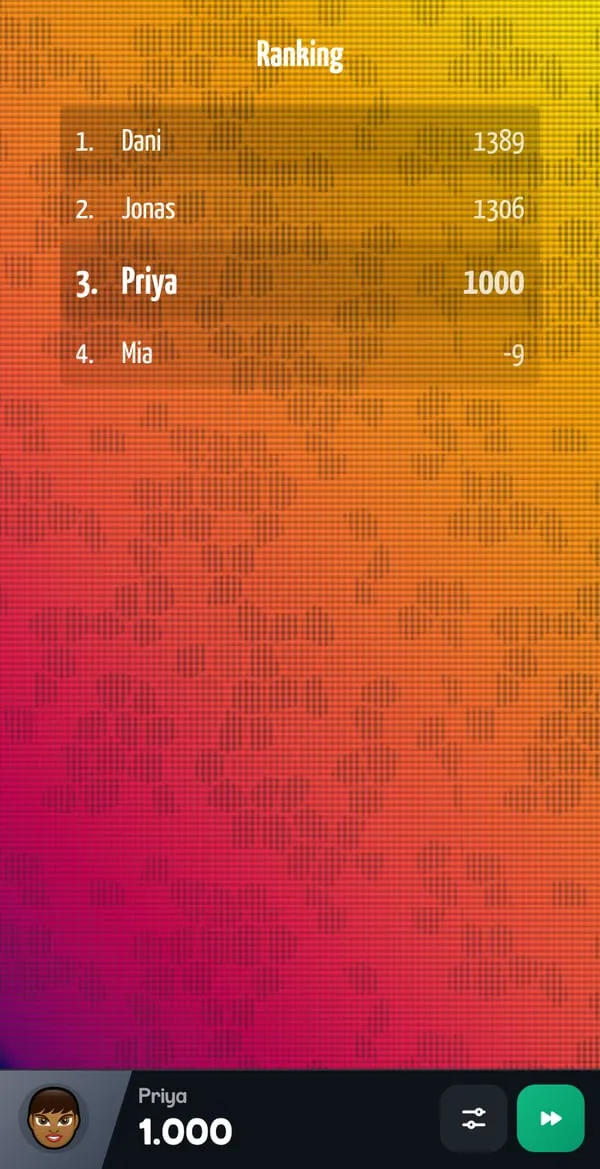
Was du von wo aus tun kannst
Das Host-Handy zeigt nie die Antwort einer Frage. Der Host kann also mitspielen.
| Großer Bildschirm | Presenter-Ansicht | Host-Handy | |
|---|---|---|---|
| Weiter, Pause und Fortsetzen | Ja | Ja | Ja |
| Zu einer anderen Runde springen | Ja | Ja | Ja |
| Lautstärke und Stummschalten | Ja | Ja | Ja |
| Raum schließen, Reaktionen, Bewertung | Ja | Ja | Ja |
| Die Antwort und deine Notizen sehen | Nein | Ja | Nein |
| Punkte geben oder abziehen | Nein | Ja | Ja |
| Spieler umbenennen, Avatar ändern | Nein | Ja | Ja |
| Einen Spieler entfernen | In der Lobby | Ja | Ja |
| Die Steuerung abgeben | In der Lobby | Ja | Nein |
Wenn du die Jury bist
Die meisten Runden werten sich selbst aus. Zwei sind dafür gemacht, dass der Host entscheidet, und in der Presenter-Ansicht kannst du jeden Punktestand korrigieren.
Buzzer Only: der schnellste Finger, dein Urteil
Du stellst die Frage laut und klickst auf „Activate Buzzer“. Ab dann ist jedes Handy ein großer Buzzer, und der schnellste Spieler landet auf dem großen Bildschirm.

- Wer zuerst gebuzzert hat Der schnellste Spieler und sein Punktestand. Geantwortet wird laut.
- Richtig oder falsch Ein Klick gibt oder nimmt die Punkte der Runde. Der dritte Knopf gibt das Doppelte.
- Jede Zahl Tipp einen eigenen Betrag ein und klick auf Award.
- Reset Leert die Warteschlange für den nächsten Versuch. Der Buzzer bleibt scharf.
- Manual Scoring
- Eine Punktetafel, die du selbst ausfüllst, für Spiele abseits des Bildschirms: eine Runde Scharade, eine Blindverkostung, ein Tanzduell.
- Jede andere Runde
- Nicht einverstanden mit dem Ergebnis? Nimm Minus und Plus in der Presenter-Ansicht, oder setz die Punkte unter „Spieler bearbeiten“.
Das Finale
Nach der letzten Frage übernimmt der Endstand den großen Bildschirm und nennt den Sieger.
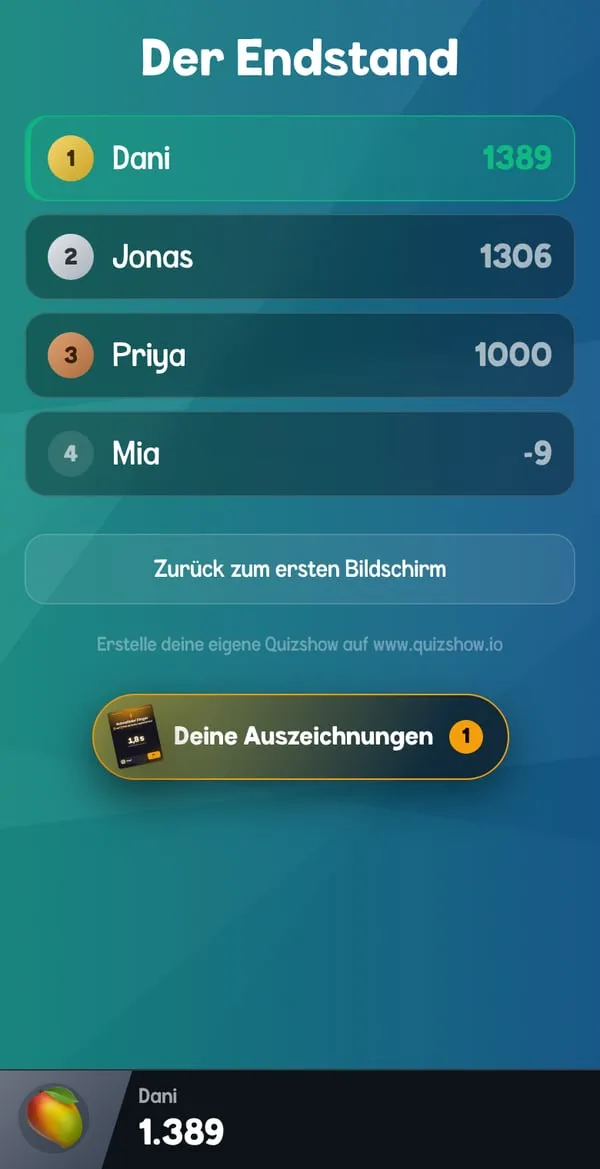
Fünf Looks
Den Endstand wählst du im Editor aus: Basic, Fireworks, Election Night, Prime Time, Skyline.
Auszeichnungen
Mit Show Awards verleiht die Show Auszeichnungen für das, was am Abend passiert ist: die schnellsten Antworten, der beste Tipp, die beste Lüge. Jeder Gewinner bekommt seine Karte aufs Handy, fertig zum Teilen.
Die Reihenfolge der Ansage
Die Presenter-Ansicht listet, wen du nach vorn rufst: Platz drei, Platz zwei, dann den Sieger.
Auf den Handys
Jeder Spieler sieht die Rangliste. Mit Bewertung werden alle gefragt, wie ihnen deine Show gefallen hat.
Im Videocall moderieren
Deine Spieler sind nicht im Raum? Teile die Show im Call. Alles andere bleibt gleich.
- Dein Computer Die Show in einem Fenster, der Call in einem anderen.
- Das Fenster der Show teilen, mit Ton
- Der Videocall Zoom, Teams oder jeder Call, der einen Bildschirm teilen kann.
- Alle sehen und hören die Show
- Jeder Spieler zu Hause Schaut den Call am Laptop und antwortet auf dem Handy.
- Teile das Fenster mit der ShowUnd teile den Ton mit: Die meisten Programme haben dafür ein Häkchen, wenn du die Freigabe startest, auch Zoom.
- Schick den Einladungslink„Einladungslink kopieren“ im Host-Menü, dann in den Chat einfügen. Oder alle scannen den QR-Code vom geteilten Bildschirm.
- Ein Gerät reichtWer kein Handy zur Hand hat, öffnet quiz.sh in einem zweiten Browserfenster neben dem Call.
Wenn etwas nicht nach Plan läuft
Es wird gut gehen. Das tust du in den Momenten, vor denen Hosts sich fürchten.
- Das Handy eines Spielers ist eingeschlafen oder hat die Verbindung verloren
- Er öffnet die Seite noch einmal. Das Handy kommt mit Namen und Punkten zurück und ist ab der nächsten Frage wieder dabei.
- Jemand kommt zu spät
- Er tritt mit demselben Code bei. Hast du den Raum geschlossen, schalte vorher „Neue Spieler erlauben“ wieder ein.
- Es kommt kein Ton
- Browser bleiben stumm, bis du einmal in die Seite geklickt hast. Klick auf den Lautsprecher in der Werkzeugleiste, und prüf dann die Lautstärke im Host-Menü und die Lautsprecher selbst.
- Die Punkte stimmen nicht
- Öffne die Presenter-Ansicht. Minus und Plus korrigieren eine Runde, „Spieler bearbeiten“ setzt jede Zahl.
- Du hast eine Frage versehentlich übersprungen
- Host-Menü, „Springen zu…“, Frage auswählen. Mit dem Haken bei „Punkte zurücknehmen“ geht der Punktestand mit dir zurück.
- Ein Name, den du lieber nicht auf dem großen Bildschirm hättest
- „Spieler bearbeiten“ in der Presenter-Ansicht: den Spieler umbenennen oder entfernen.
- Das Host-Menü meldet, dass der Bildschirm die Buzzer nicht erreicht
- Der Computer, auf dem die Show läuft, hat seine Verbindung verloren. Prüf sein WLAN.
- Du hast das Fenster der Show geschlossen oder neu geladen
- Das Einzige, was du mitten in der Show vermeiden solltest: Neu laden startet eine neue Show mit neuem Code, und alle treten bei null wieder bei. Der Browser fragt nach, bevor er dich gehen lässt. Sag Nein.
Jetzt schreib die Show
Leg ein kostenloses Konto an, schreib deine ersten Fragen und probe sie noch heute Abend.
Kostenlos starten. Keine Kreditkarte. Nichts zu installieren.